
Биржи
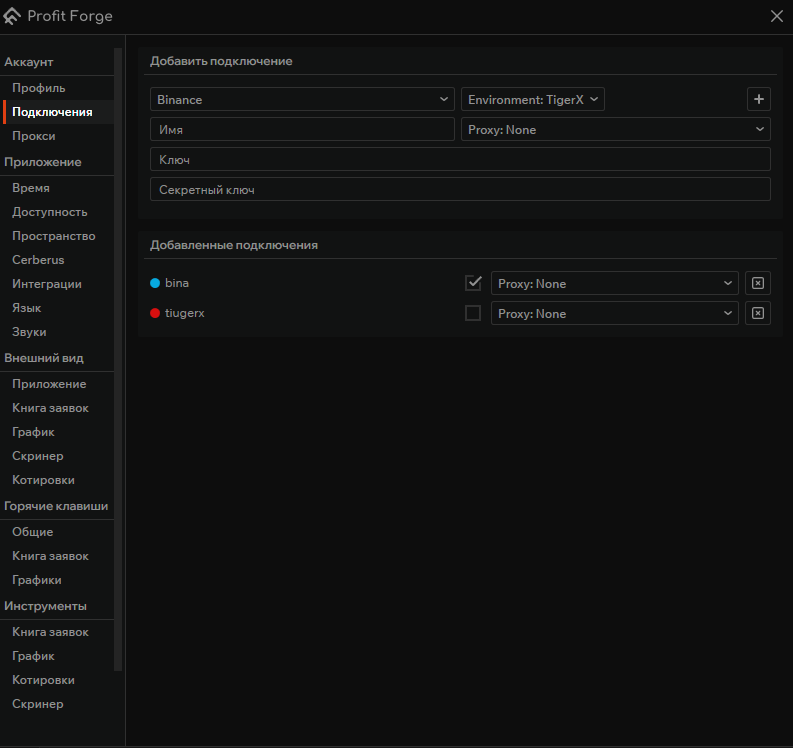
В разделе Подключения → Подключения вы добавляете API-ключи к биржам, чтобы терминал мог выполнять запросы и сделки от вашего имени.
Пару API-ключей (ключ и секрет) можно создать:
- на сайте выбранной биржи — в настройках безопасности или разделе API;
- у брокера — например, Tiger Broker.
После создания ключей введите их в блоке Добавить подключение и нажмите кнопку добавления — ключ будет проверен и при успехе появится в списке ниже.
Добавить подключение
В верхней части страницы «Подключения» расположены поля и выпадающие списки для нового подключения.
1. Выбор биржи
В выпадающем списке доступно 7 бирж:
- Binance
- Bybit
- OKX
- Kucoin
- Gate
- Bitget
- Mexc
Выберите биржу, к которой подключаете ключ.
2. Выбор среды
Рядом с выбором биржи — выпадающий список Environment (среда):
- Для Binance: доступна среда TigerX как отдельное подключение (помимо обычной Live/Demo).
- Для остальных бирж: отображаются региональные среды (например, Грузия, Гонконг) и при наличии — демо-среды, если биржа их поддерживает.
Укажите среду, соответствующую тому аккаунту, для которого создан API-ключ.
3. Название ключа
Поле Имя — произвольное название подключения (например, «bina», «tiugerx»). Нужно, чтобы различать несколько ключей одной биржи или разных сред.
4. Ключ
Поле Ключ — сюда вставляется сам API-ключ, выданный биржей или брокером.
5. Секретный ключ
Поле Секретный ключ — секрет, соответствующий этому API-ключу. Храните его в безопасности и никому не передавайте.
6. Прокси
Выпадающий список Proxy: None позволяет выбрать прокси для этого подключения:
- можно задать прокси при добавлении ключа;
- либо выбрать или изменить прокси после добавления — в списке «Добавленные подключения» у каждого ключа есть свой выбор прокси.
7. Добавление и проверка
Когда биржа, среда, имя, ключ и секрет введены (прокси — по желанию), нажмите кнопку «+» (плюс) справа от выбора среды.
Терминал проверит, что ключ валидный. При успешной проверке подключение появится в блоке Добавленные подключения ниже.
Совет
Если проверка не прошла, убедитесь, что ключ и секрет скопированы без лишних пробелов и что у ключа включены нужные права (например, чтение и торговля) на сайте биржи или брокера.
Добавленные подключения
В нижней части страницы отображаются все добавленные подключения. У каждого указаны:
- Имя подключения;
- Индикатор статуса (лампочка слева от имени) — синий означает, что ключ активен, красный — неактивен;
- Чекбокс справа от имени — включите его, чтобы активировать ключ; после успешного добавления ключ можно активировать, нажав на этот чекбокс;
- Прокси (Proxy: None или выбранный прокси);
- возможность удалить подключение (иконка «x»).
Прокси для уже добавленного ключа можно изменить через выпадающий список в строке этого подключения.
Важно
Нельзя одновременно держать активными несколько ключей для одной биржи. Также нельзя одновременно активировать ключ Binance и ключ TigerX — в каждый момент активен только один ключ на одну биржу (включая TigerX для Binance).
Безопасность и хранение ключей
API-ключи хранятся локально на вашем устройстве и никуда не передаются, кроме запросов к выбранной бирже (или брокеру) при торговле и проверке подключения.
Всё устроено с учётом безопасности: ключи зашифрованы и хранятся максимально безопасно. Терминал не отправляет ключи на сторонние серверы.