
Структура
Инструмент Книга заявок показывает стакан выбранной торговой пары по выбранной бирже: заявки на покупку и продажу, кластеры объёмов и поток торговых тиков. Им удобно пользоваться вместе с графиками и другими инструментами — пары можно синхронизировать между окнами через линковку.
Структура инструмента
Интерфейс книги заявок разбит на четыре зоны:
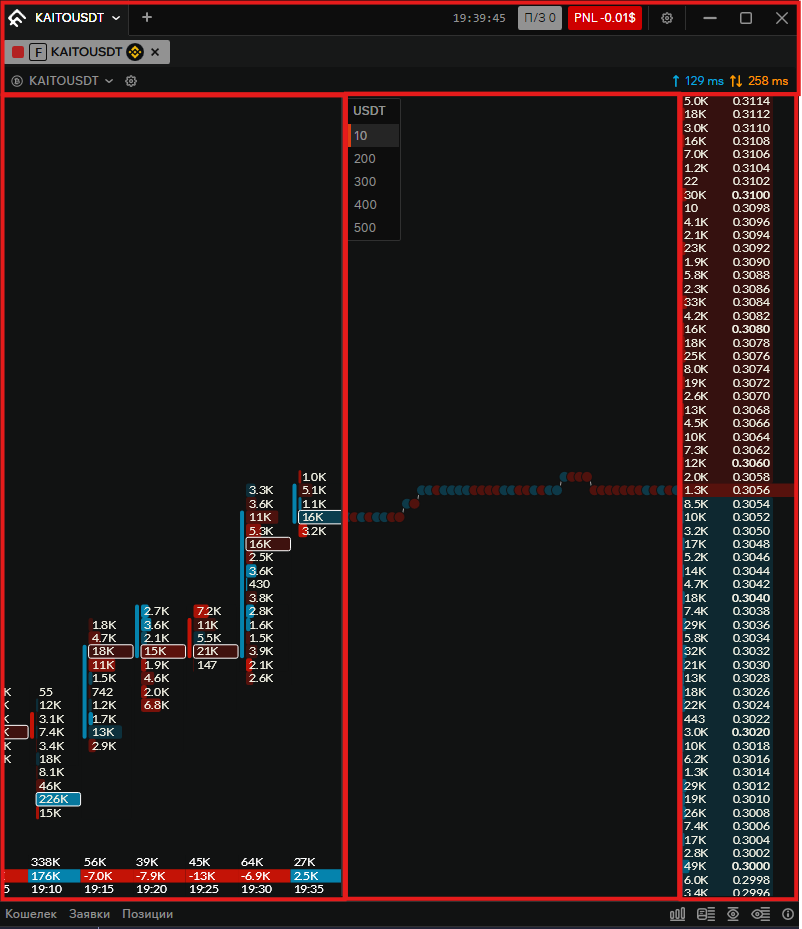
- Верх — панель управления: линковка, тип рынка (спот/фьючерс), пара, биржа и закрытие окна.
- Снизу слева — зона кластеров: объёмы, сгруппированные по выбранному временному интервалу.
- Снизу по центру — зона торговых тиков: поток сделок в реальном времени.
- Снизу справа — книга заявок: уровни цен и объёмы (биды и аски).
Ниже каждая зона и панель управления описаны подробнее.
Панель управления
В шапке инструмента расположены элементы управления парой, биржей и типом рынка.

Тип линковки
Можно выбрать один из 20 цветов линковки. Инструменты (книги заявок, графики и др.), у которых выбран один и тот же цвет, синхронизируют пару между собой: смена пары в одном окне меняет её во всех окнах с этим цветом.
Отдельный вариант — активная линковка. При активной линковке пара в текущем инструменте подставляется по клику в другом инструменте.
Пример
В инструменте выбрана пара KAITOUSDT, активная линковка включена. Если нажать на инструмент, где открыта пара BTCUSDT, то в первом инструменте пара сменится на BTCUSDT.
Переключатель F/S
Кнопка F/S переключает тип рынка: S — спот (Spot), F — фьючерсы (Futures). Выбор закрепляется за этим окном и не меняется, пока вы не нажмёте переключатель снова или не выберете в этом инструменте пару другого типа рынка.
Информационный текст
По центру отображается название выбранной пары (символа), например KAITOUSDT — для быстрой проверки, какой инструмент в каком окне открыт.
Выбор биржи
В выпадающем списке выбирается биржа. Выбранная биржа закрепляется за этим инструментом до тех пор, пока её не открепите или не выберете другую. Доступны все биржи, которые отображаются в разделе Доступность (до 10 бирж).
Закрытие инструмента
Кнопка с крестиком закрывает окно инструмента «Книга заявок».
Под панелью управления
Сразу под шапкой расположены два блока: выбор пары и настройки стакана; справа внизу после настроек отображаются пинги.
Выбор пары (слева)
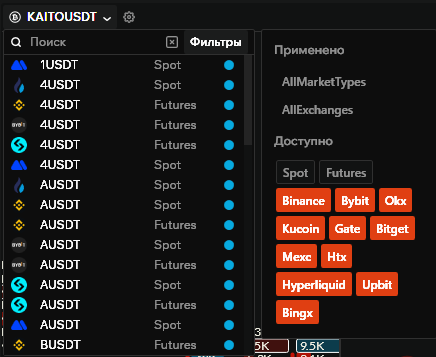
Слева находится поле, в котором отображается выбранная пара (как плейсхолдер). По клику открывается поиск по парам. В поиске показываются все доступные пары по подключённым биржам.
В окне поиска есть фильтры: можно отобрать пары по типу рынка (спот/фьючерс) и по биржам. Так проще найти нужную пару среди большого списка.
Настройки стакана (справа)
Справа — кнопка настроек выбранного стакана. По нажатию открывается панель локальных настроек, где можно точнее подстроить отображение стакана, тиков и кластеров.
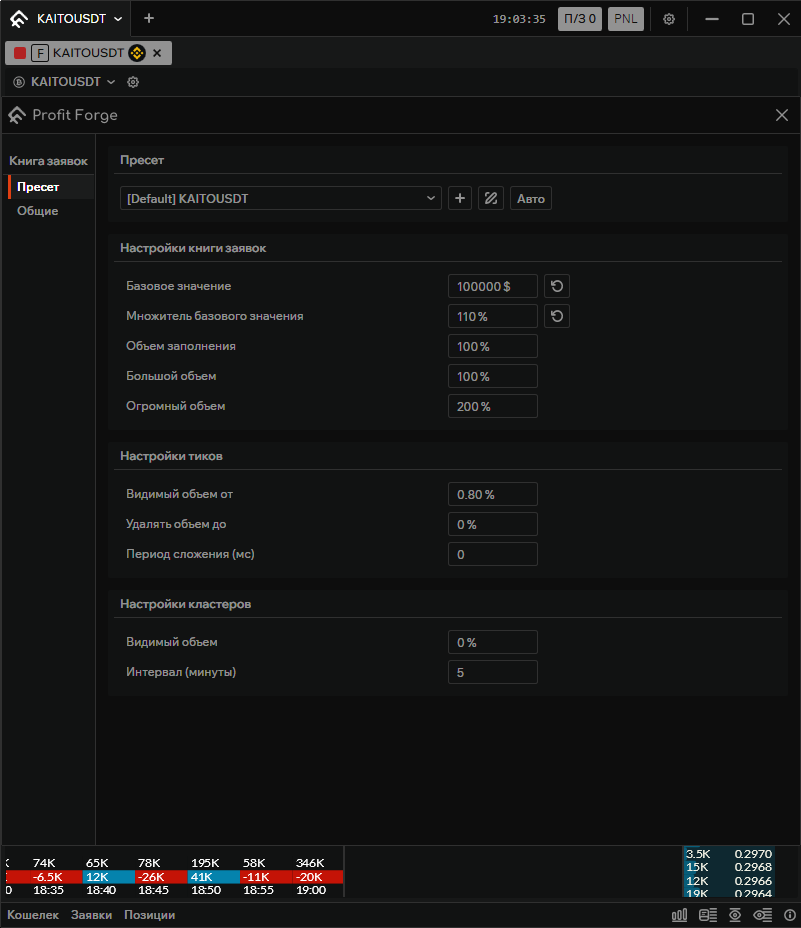
Доступные параметры:
- Базовое значение — база, от которой считаются остальные значения. Это значение получается после авторасчёта значений стакана (подробнее см. Авто-расчёт объёмов).
- Мультипликатор базового значения — множитель, на который умножается базовое значение перед тем, как оно используется для последующих расчётов объёмов в стакане.
- Объём заполнения — порог объёма для заливки ячеек.
- Большой объём и очень большой объём — пороги для выделения крупных объёмов.
- Видимый объём тиков — какой объём тиков отображать.
- Отфильтрованный объём тиков — порог фильтрации тиков по объёму.
- Период сложения тиков — интервал агрегации тиков.
- Видимый объём кластеров — настройка отображения объёма в кластерах.
- Временной интервал кластеров — шаг по времени для кластеров.
Пинги
Снизу в правом углу, после кнопки настроек, отображаются пинги — метрики задержки соединения с биржей.
- Левый пинг (стрелочка вверх, в примере 129 ms) — это one-way ping, то есть время, за которое сигнал от терминала доходит до серверов биржи. Он показывает скорость передачи команды на открытие или отмену ордера. В приведённом примере это означает, что от клика в стакане до регистрации ордера на бирже проходит всего 129 миллисекунд.
- Правый пинг (стрелочки вверх и вниз, в примере 258 ms) — это round-trip ping, то есть полное время, за которое сигнал доходит до биржи и возвращается обратно в терминал. Как правило, этот пинг примерно в два раза выше, чем one-way, но в условиях высокой рыночной активности возможны расхождения. Round-trip отражает общее состояние канала связи с биржей, тогда как one-way напрямую показывает задержку на конкретном сервере, обрабатывающем ордера для данного стакана.
Для уменьшения пингов и оптимизации маршрута до биржи можно использовать настройку прокси.
Зона кластеров
Слева внизу отображается зона кластеров. В целом кластер представляет собой график, который строится на основе торгов в реальном времени прямо в стакане.
Торги отображаются в формате ячеек: в каждой ячейке показано, сколько проторговано по соответствующему уровню цены за интервал, и цветом выделена доминирующая сторона — шорты (продажи) или лонги (покупки).
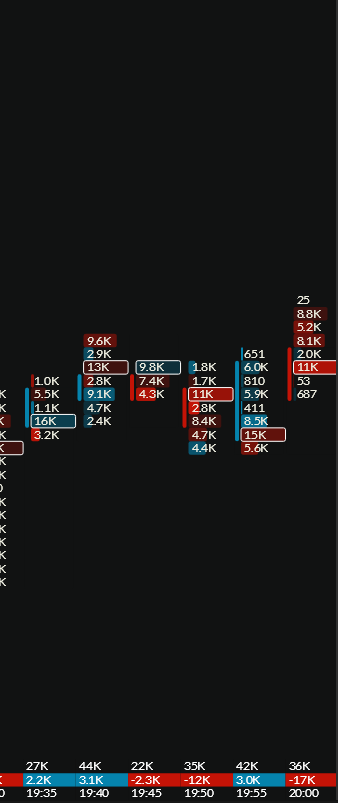
Под каждым кластером выводится информация в порядке сверху вниз:
- Общий объём за интервал — суммарный объём сделок по всем ценовым уровням за этот временной интервал.
- Преимущество доминирующей стороны — насколько больше объёма у доминирующей стороны (покупки или продажи) в данном интервале; положительное значение — перевес покупателей, отрицательное — продавцов.
- Время интервала — метка времени, соответствующая свече интервала (аналогично оси времени на свечном графике).
Временной интервал и видимый объём кластеров настраиваются в настройках стакана.
Совет
При двойном клике по зоне кластеров зона тиков скрывается, а зона кластеров растягивается на её место. Повторный двойной клик возвращает раскладку.
Зона торговых тиков
По центру внизу расположена зона торговых тиков — поток сделок в реальном времени. Отображаются сами торги: цена, объём и направление (покупка/продажа), визуально выделенные цветом.
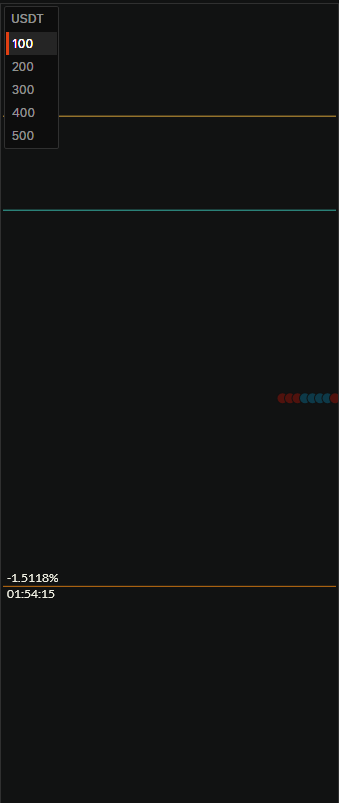
В этой зоне также показываются:
- Уровни — горизонтальные линии, соответствующие уровням, выставленным в стакане или на графике (например, сигнальные уровни или уровни изменения плотности).
- Фандинг — процент фандинга и время до следующего фандинга; актуально для фьючерсных пар.
- Торговые объёмы — предустановленные объёмы (например, 100, 200, 300 USDT), которые используются для быстрого выставления заявок в стакане; выбранный объём подсвечен. Режим отображения можно переключать с лотов на доллары (и наоборот) в зависимости от предпочтения.
Пороги объёма и период сложения тиков задаются в настройках стакана, чтобы отфильтровать шум и выделить значимые сделки.
Совет
При двойном клике по зоне тиков зона кластеров скрывается, а зона тиков растягивается на её место. Повторный двойной клик возвращает раскладку.
Книга заявок
Справа внизу отображается книга заявок (стакан): вертикальный список уровней цен с объёмами. Сверху — заявки на продажу (аски), снизу — заявки на покупку (биды); они выделены разными цветами (например, красный для асков, синий для бидов). По центру видна граница спреда — лучшая цена продажи и покупки.
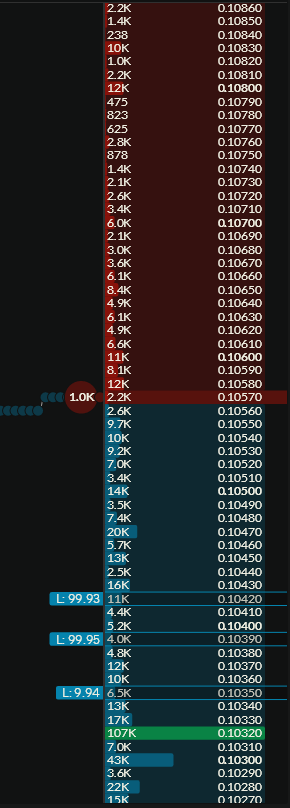
Большие объёмы выделяются контрастными цветами: чем крупнее объём на уровне, тем заметнее подсветка. Так проще торговать плотности и видеть, где в стакане собрана ликвидность. Крупные и очень крупные объёмы могут выделяться отдельными цветом (например, зелёным крупные и очень крупные фиолетовым).
В стакане также отображаются ваши заявки и позиция — метки (например, «L:» с объемом) показывают, на каких уровнях стоят лимитные ордера и где находится позиция. Это помогает отслеживать расстояние в стакане и быстро оценивать глубину рынка по выбранной паре и бирже.